
登録から視聴まで、3ステップ。
配信ランプの
使い方。
 YouTube
 Twitch
 ツイキャス
ツイキャス
使い方は、この3つ。
-
追加する
アプリ画面の右上にある
「配信者を追加」を押します。初期画面の説明内にある同名のボタンからも始められます。画面上部の「全体・お気に入り」の下にある
「配信者を追加」を押します。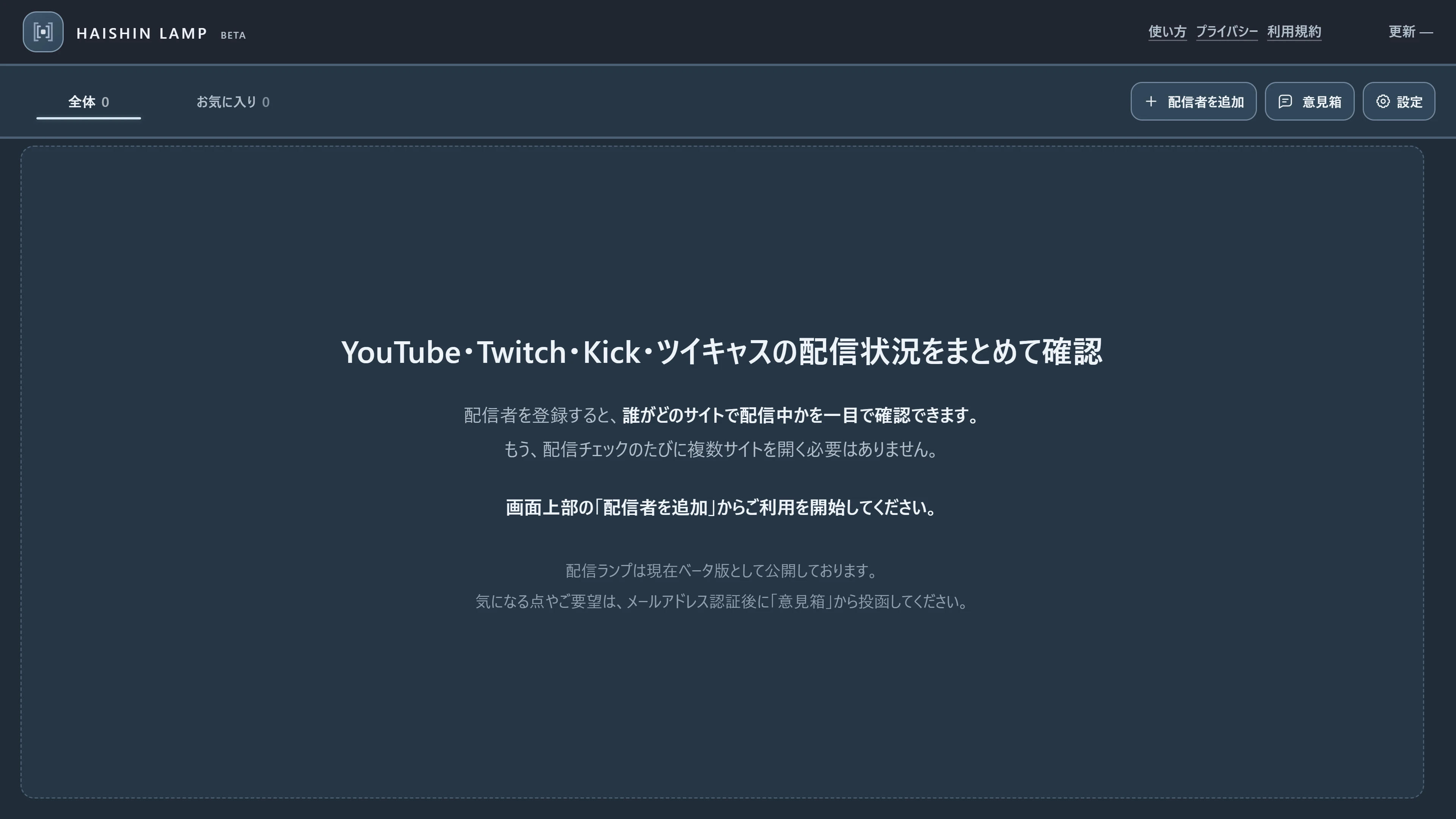

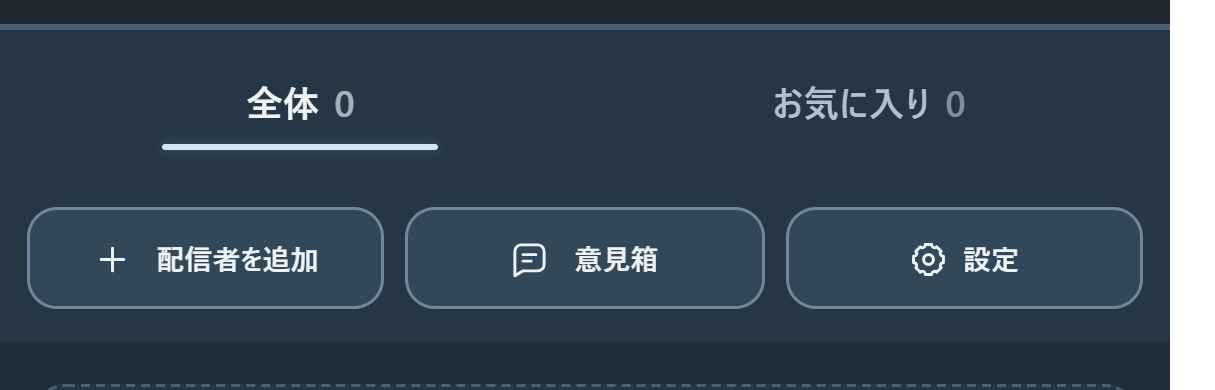
初めて利用する場合
利用条件の確認画面が開きます。内容を確認してから登録へ進んでください。
-
URLを入力する
表示名と、配信者の
チャンネル・プロフィールURLを入力。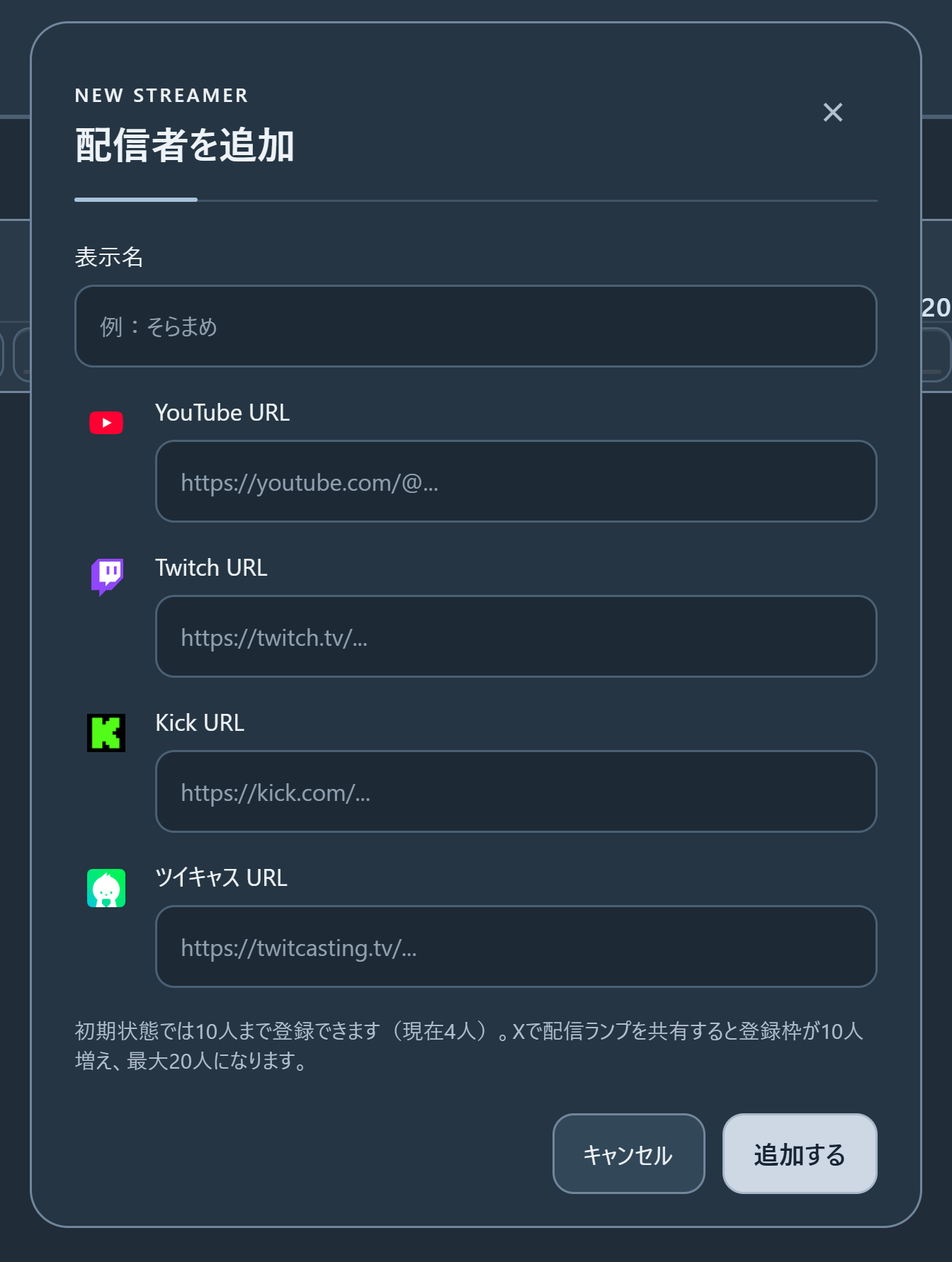
URLは1つからでOK。入力後、右下の「追加する」を押します。 -
配信中を開く
配信中の配信者パネルを押すと、配信タイトルを確認できます。明るい下線のあるサイトアイコンを押すと、配信を開けます。
サイトアイコンを押すと、配信サイトが別タブで開きます。

Q&Aよくある質問
| ご利用環境 | 通知の方法 |
|---|---|
| PCのブラウザ | タブのタイトルでお知らせ。対応環境では、許可をすると端末の通知欄にも届きます。 |
| PCのインストール版 | 対応環境では、許可をすると端末の通知欄に届きます。 |
| スマホ | 配信開始通知は非対応です。ホーム画面に追加した場合も同じです。 |
PCでは「設定」で通知方法を選び、通知したい配信者のベルをオンにしてください。配信状況は定期更新です。最小化・別タブ・スリープ中は遅れたり届かない場合があり、アプリ終了中は通知されません。
同じ配信者の複数サイトを、ひとつにまとめるには?
「配信者を追加」で、同じ人のURLを各サイトの欄に入力すると、ひとつのパネルにまとまります。あとから同じ表示名で登録した場合は、確認画面で「追加」を選ぶと既存のパネルにまとめられます。
チャンネルと動画、どちらのURLを登録しますか?
配信者のチャンネル・プロフィールURLをおすすめします。YouTubeは「youtube.com/@名前」、ほかのサイトは「twitch.tv/名前」「kick.com/名前」「twitcasting.tv/名前」の形式です。ブラウザからコピーした、https://で始まるURLを貼り付けてください。
YouTubeは動画URLにも対応しています。迷った場合は、チャンネルURLをご利用ください。
メールアドレスの認証は必要ですか?
配信者の登録・配信状況の確認・お気に入り・PCの通知は、メール認証なしでご利用いただけます。認証が必要なのは、クラウドへの保存・別の端末との同期・意見箱の利用です。
まずは、いつも見るひとりから。
現在ベータ版です。ご意見はメールアドレス認証後に「意見箱」へ。